デザイナーやクリエイターにとって、スキルや実績を伝えるポートフォリオは欠かせない存在です。なかでもPDF形式のポートフォリオは、応募書類として提出したり、面接で見せたりと、さまざまな場面で使える便利な形式です。
本記事では、PDFポートフォリオの作り方から、おすすめの作成ツール、テンプレートの探し方まで解説します。女性向けキャリアスクールSHElikesの受講生が作ったPDFポートフォリオの作品例も紹介しているので、ぜひ参考にしてください。

ポートフォリオをPDFで制作するメリットとは?
ポートフォリオをPDFで作るメリットのひとつは、提出しやすいことです。メールへの添付やフォームへのアップロードで、オンラインの応募にも手軽に対応できます。
相手がパソコンやスマホなど、どんな端末で開いても、デザインやレイアウトが崩れにくいのも特徴です。
オフラインでも見られるため、採用担当者にじっくり確認してもらえるのも強み。面接で作品を見せながら説明するときにも役立つでしょう。
「ポートフォリオの作り方を学びたい」という方には、女性向けキャリアスクールSHElikesもおすすめです。詳しくは次の記事で紹介しています。
ポートフォリオPDFに必要な要素と構成
PDFポートフォリオを作成する際には、あなたの個性とスキルを最大限にアピールできる構成と要素が不可欠です。
それぞれの要素について、詳しく解説します。
自己紹介
自己紹介は、どんな人なのかを伝える大切なセクションです。
学歴や職歴を並べるだけでなく、なぜこの分野に興味を持ったのか、どんな経験を積んできたのかを具体的に書きましょう。
個性や仕事への思いが伝わるように、簡潔で読みやすい文章を心がけるのがポイント。
顔写真やSNSアカウントへのリンクを載せておくと、人柄がより伝わりやすくなります。初めて見る人にも親しみを持ってもらえるよう、やわらかい言葉で書くのもおすすめです。
作品紹介
ポートフォリオの核となるのが作品紹介です。
作品を見せるだけでなく、制作の背景やコンセプト、工夫した点などを具体的に説明しましょう。担当した役割や使ったツール、制作期間も書いておくと、採用担当者があなたのスキルを理解しやすくなります。
いちばん自信のある作品を最初に置き、見た目でも魅力が伝わるレイアウトを意識するのがポイントです。
作品ごとに見せ方をそろえておくと、ポートフォリオ全体の印象も整うでしょう。
スキル
あなたが習得しているスキルを明確に提示するセクションです。デザインツール(Adobe Photoshop、 Illustrator Figmaなど)の習熟度、プログラミング言語、その他関連する知識や経験を具体的にリストアップしましょう。
単に羅列するだけでなく、それぞれのスキルをどのように作品制作に活かしたのか、具体的な事例を交えて説明すると説得力が増します。さらに、新しい技術への学習意欲もアピールできると好印象につながります。
将来のビジョン
将来のビジョンは、キャリアへの向き合い方を伝える大切な要素です。どんな分野で成長したいのか、どんな役割を担いたいのか、具体的な目標を書きましょう。
応募先に合わせてポートフォリオを調整する場合は、その企業でどんなことを実現したいのか、どう貢献できるのかを書いておくのがおすすめです。
そうすることで、採用担当者も「一緒に働くイメージ」を持ちやすくなります。
ビジョンが定まると、載せる作品の方向性も決めやすくなるでしょう。

ポートフォリオPDFの作り方6ステップ
PDF形式のポートフォリオを作成する際は、以下の6ステップにしたがって進めることで、プロフェッショナルな仕上がりのポートフォリオを制作できます。
ツールやテンプレートも活用しながら、計画的に取り組みましょう。
1.掲載する作品を選定する
まずは、ポートフォリオに載せる作品を選びます。志望する企業や職種に合わせて、関連性の高い作品や強みが伝わる作品を選びましょう。
SHElikes受講生のmarinaさんは、未経験からデジタルマーケターへの転職を目指し、SHElikesの特別イベント「マーケティングトレース」で作った企業の分析資料をポートフォリオにまとめました。
コンペに提出したバナーや自主制作の動画も載せ、「どんなことまで任せられる人材なのか」を伝えたそうです。
2.構成を考える
全体の構成は、読み手の視線の流れを意識して考えます。
自己紹介、作品紹介、スキル、将来のビジョンの順にすると、読み手にも流れが伝わりやすいでしょう。
ページ数が多くなりすぎないよう、各セクションの分量のバランスも調整するのがポイントです。
目次のページを入れておけば、読み手が見たい情報にすぐたどり着けます。採用担当者が短い時間でも全体をつかめるよう、何がどこにあるかがひと目でわかる構成を目指しましょう。
3.ポートフォリオ全体のデザインを決める
次に、ポートフォリオ全体のデザインを決めます。配色やフォント、レイアウトのルールを最初に決めておき、すべてのページで統一しましょう。
シンプルで読みやすいデザインを基本にしながら、自分の個性や得意な分野の特色を出すと、記憶に残るポートフォリオになります。
テンプレートを使う場合も、そのまま使わず、色やレイアウトにオリジナルの工夫を加えるのがおすすめです。ポートフォリオ自体のデザインも、スキルを伝える作品のひとつになります。
4.使用ツールを選ぶ
ポートフォリオ作成に使用するツール選びは、作業効率と表現の幅を大きく左右するため、比較検討して慎重に選びましょう。Adobe Photoshop、Illustrator、InDesignといったプロフェッショナルなデザインツールは、自由度の高いデザインが可能です。
一方、CanvaやFigmaのようなWebベースのツールは、テンプレートが豊富で直感的に操作できるため、初心者でも扱いやすいでしょう。あなたのスキルレベルや作成したいポートフォリオのイメージに合わせて最適なツールを選んでください。
5.各ページを作り込む
全体の構成とデザインが決まったら、いよいよ各ページの具体的なコンテンツを作り込んでいきます。自己紹介文や作品説明文を具体的に記述し、視覚的な要素(画像、グラフなど)を効果的に配置しましょう。
文章は簡潔に、しかし必要な情報はすべて盛り込むように心がけてください。誤字脱字がないか、繰り返し確認することも重要です。一つひとつのページにこだわり、あなたの情熱を表現しましょう。
6.ポートフォリオ全体を整える
すべてのページが完成したら、最後にポートフォリオ全体を最終チェックします。誤字脱字、レイアウトの崩れ、リンク切れなどがないか、隅々まで確認しましょう。PDFとして出力し、実際に閲覧してみて、スマートフォンやタブレットなど、さまざまなデバイスでの表示も確認すると安心です。
ファイルサイズが大きすぎないか、共有しやすいかどうかも考慮し、必要に応じて最適化を行ってください。この最終段階で細部までこだわり抜くことで、あなたのプロ意識が伝わるポートフォリオが完成します。

おすすめのポートフォリオPDF作成ツール4選
ポートフォリオPDFの作成には、以下のようなさまざまな作成ツールが活用できます。
各ツールの特徴を紹介しますので、あなたの目的やスキルレベルに合ったものを選びましょう。
Adobe Photoshop・Illustrator・InDesign
Adobe社の主要なデザインツールであるPhotoshop、Illustrator、InDesignは、プロフェッショナルなポートフォリオ作成に適しています。Photoshopは画像編集に強く、作品のビジュアルクオリティを高めるのに役立ちます。
Illustratorはベクターグラフィック作成に優れており、ロゴやアイコンなど、シャープなデザインを制作する際に力を発揮。InDesignはページレイアウトに特化しており、複数ページのポートフォリオを効率的にデザイン・構成するのに適しています。
また、これらのツールを組み合わせれば、自由度が高く、洗練されたデザインのポートフォリオを制作できます。
Canva
Canvaは、デザインの専門知識がない方でも直感的に操作できるオンラインデザインツールです。豊富なテンプレートや素材が用意されており、それらを組み合わせるだけでプロのようなポートフォリオを簡単に作成できます。
ドラッグ&ドロップで画像を配置したり、テキストを追加したりできるため、手軽に高品質なPDFポートフォリオを制作したい方におすすめです。無料プランでも十分に活用できますが、有料プランにアップグレードすると、より多くの機能や素材を利用できます。
Figma
Figmaは、UI/UXデザインを中心とした現代的なデザインツールです。ブラウザベースで動作するため、特別なソフトウェアのインストールが不要で、どのデバイスからでもアクセスできます。
リアルタイムでの共同編集機能が非常に優秀で、複数人でのフィードバックや修正作業をスムーズに行えます。近年多くのWebデザイナーやUI/UXデザイナーが実務に用いているため、自身のスキルを示すうえでも適したツールといえるでしょう。
あわせて読みたい:figma ポートフォリオ 記事
MATCHBOX
MATCHBOXは、情報を入力していくだけで洗練されたデザインのポートフォリオが完了するサービス。サービスサイト上でテンプレートに沿って簡単に制作できるので、デザインツールを使ったポートフォリオの作り方がわからない方でもクオリティの高いポートフォリオが作成可能です。
PDF出力・公開機能があり、ノンデザイナーやシンプル志向の方におすすめです。国内企業への応募を想定した構成やデザインが多く、就職活動や転職活動に特化したポートフォリオを作成できます。
ポートフォリオのテンプレートが見つかるおすすめサイト
効率的にポートフォリオを制作するには、高品質なテンプレートの活用が効果的です。以下のようなサイトで無料から有料までさまざまなテンプレートが提供されており、活用すれば制作時間を大幅に短縮できます。
各サイトについて詳しく紹介します。
Figmaテンプレートギャラリー
Figmaの公式テンプレートギャラリーでは、世界中のデザイナーが制作した高品質なポートフォリオテンプレートが無料で提供されています。UI/UXデザイン、グラフィックデザイン、プロダクトデザインなど、さまざまな分野に特化したテンプレートが豊富に揃っています。
Figmaアカウントがあれば誰でも利用でき、テンプレートをベースに自分好みにカスタマイズ可能。最新のデザイントレンドを反映したモダンなテンプレートが多いのも魅力です。
Adobe Stock
Adobe Stockは、高品質な写真、イラスト、動画などの素材を提供するだけでなく、Photoshop、Illustrator、InDesignなどで使用できるプロフェッショナルなテンプレートも豊富に取り揃えています。
デザイン性の高いポートフォリオテンプレートが多く、さまざまな業種やテイストに対応したものが揃っています。有料サービスではありますが、その分クオリティの高いテンプレートが多いのが特徴です。
Canva
Canvaでは、ポートフォリオ専用のテンプレートカテゴリが用意されており、さまざまな職種やスタイルに対応したデザインが見つかります。無料テンプレートも豊富で、初心者でも簡単に編集できる仕様。
テンプレートには、適切な画像プレースホルダーやテキストエリアが設定されているため、内容を差し替えるだけで完成度の高いポートフォリオが作成可能です。日本語対応のテンプレートも増えており、国内での利用にも適しています。
SHElikes受講生が制作したPDFポートフォリオ作品例
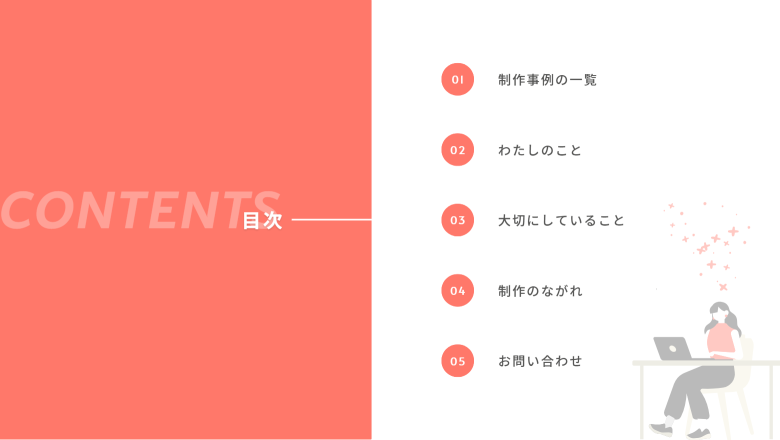
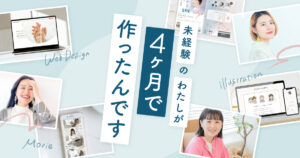
ここでは、SHElikes受講生で資料デザイナーとして活動するこんさんのポートフォリオを紹介します。
Canvaで作られており、PDFでの出力も可能です。「1ページ1メッセージ」や目次の工夫など、見る人の目線に立った構成で、デザインスキルやプレゼン力が伝わってきます。
作品紹介のページで、複数のスライドデザインを並べて見せている構成も参考になるポイント。
資料デザイナーという職種だからこそ、ポートフォリオそのものがこんさんのスキルとセンスを表しています。
ポートフォリオを仕事につなげたSHElikes受講生の事例
PDFでもWebサイトでも、ポートフォリオは作って終わりではなく、仕事につなげるための入り口です。
ここでは、作品をまとめて実際の仕事につなげた受講生を2人紹介しましょう。
卒業制作のサイトをポートフォリオにして、地元でフリーランスになったかんなさん
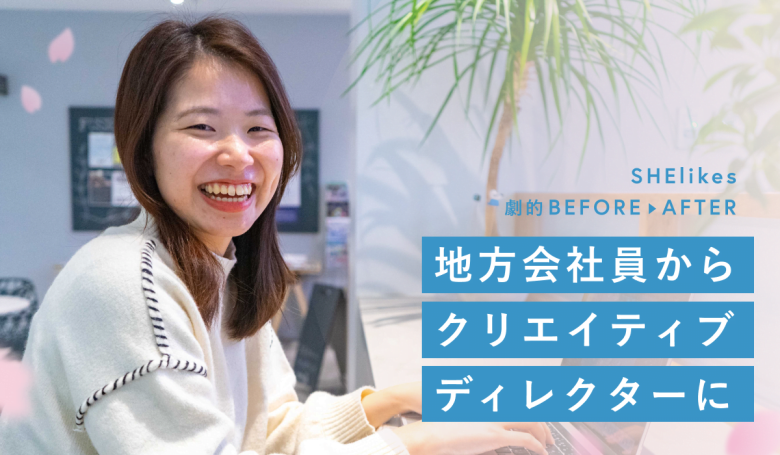
地元の旅行会社で接客や企画の仕事をしていたかんなさん。現在は地元でフルリモートのフリーランスとして、カメラとデザインのスキルをかけ合わせたクリエイティブディレクターをしています。
卒業制作(現在の実技試験)では、夢だった「カメラ×デザイン」をテーマにオリジナルのサイトを制作。
独立後は、このサイトをポートフォリオとして、さまざまな仕事につなげたそうです。会社員時代も本業でデザインのスキルを生かし、旅行チラシやバナーの制作で実績を積んでいました。
実績づくりとポートフォリオ作成から、サイト制作の仕事につなげた元教師のHimawariさん
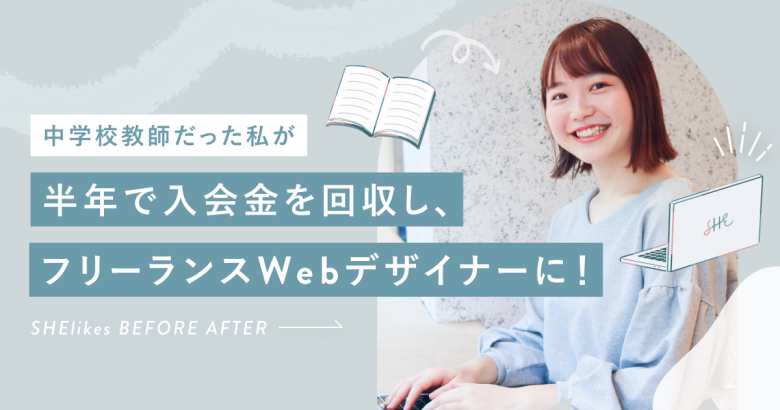
中学校の教師から、フリーランスのWebデザイナーになったHimawariさん。2021年3月にSHElikesに入会し、Webデザインコースでバナーやサイトを作れるようになりました。
入会4〜5ヶ月目には、お仕事チャレンジ※1に挑戦しながら、実績づくりとポートフォリオの作成を進めています。
6ヶ月目にはInstagramでサイト制作のモニターを募集し、SNS経由で2件のサイト制作を受注しました。勉強を始めてから約半年のことでした。
※1 お仕事チャレンジ:一定のスキルが身についた方に、お仕事に挑戦できる機会。
PDFポートフォリオは「見やすさ」と「魅せ方」が決め手
PDFポートフォリオは、スキルや経験、個性を伝えるための心強いツールです。紹介した作り方を参考に、自分らしいポートフォリオ作りに挑戦してみてください。
SHElikesでは、ポートフォリオ作りに役立つ講座やイベント、講師からのフィードバックで、作品づくりをサポートしています。
使いたいツールから、受講するコースを選ぶこともできます。主なコースは次のとおりです。
| 使いたいツール | コース | コースで学べること |
| Canva | Webデザインコース | 配色・レイアウト・フォントなどの基本原則と、自己紹介バナーの制作 |
| Illustrator | Illustratorコース | Illustratorを使ったイラスト・ロゴの制作 |
| Illustrator(印刷物を作りたい) | グラフィックデザインコース | ショップカードやパンフレットなど、印刷物の制作と入稿 |
| Figma | Figmaコース | Figmaの基本操作、デザイントレースのスキル |
「自分のポートフォリオを作ってみたい!」と感じた方は、ぜひ無料体験レッスンに参加してみてください。