短時間で視聴者の心をつかむ「ショート動画」は、YouTubeでも特に人気の高いコンテンツのひとつです。スマートフォンを使えば、誰でも簡単に撮影・編集・投稿ができるため、動画の配信数や視聴者数は年々増加傾向にあります。
この記事では、初心者でも手軽に実践できるショート動画の作り方を、5ステップでわかりやすく解説します。あわせて、編集に役立つおすすめアプリも紹介するので、これからショート動画を始めたい方はぜひ参考にしてください。


【今さら聞けない】YouTubeショート動画の6つの特徴
YouTubeショート動画は、縦型で最大60秒の短尺コンテンツとして、多くのユーザーに手軽に楽しんでもらえるコンテンツです。ここでは、YouTubeのショート動画の6つの特徴を紹介します。
- 最大60秒以内の短い縦型の動画
- スマートフォン1つで編集できる
- タイムパフォーマンスが良く、視聴者層が広い
- スマートフォンでの閲覧と相性がいい
- YouTube上にあるサウンドが利用できる
- テキストやイラストのみでも作成できる
それぞれ見ていきましょう。
最大60秒以内の短い縦型の動画
YouTubeショートは、「最大60秒」という短い時間制限が特徴です。短い尺の中でメッセージを簡潔に伝えることができるため、視聴者の集中力を維持しながら印象に残るコンテンツを発信できます。
さらに、9:16の縦型フォーマットにより、スマートフォンの画面を最大限に活用できる点も強みです。スクロールなしで全画面表示されるため、没入感が高く、離脱率の低下にもつながります。
スマートフォン1つで編集できる
YouTubeショートの大きな魅力のひとつは、スマートフォン1台で撮影から編集、投稿まで完結できる手軽さです。基本的に専用アプリにはフィルターやテキスト挿入、BGM設定などの機能が備わっており、専門的な編集スキルがなくても高品質な動画を制作できます。
高価な機材やソフトが不要なため、初心者でもすぐに始められる点が大きなメリットです。この手軽さがクリエイターの参入障壁を下げ、幅広いユーザー層に支持されている理由といえます。
タイムパフォーマンスが良く、視聴者層が広い
ショート動画は短時間で視聴できるため、視聴者のタイムパフォーマンスに優れています。通勤や休憩などの隙間時間でも複数の動画を楽しむことができ、効率的に情報やエンタメを得られるのが特徴です。
10代では7割超、20代で約6割、30〜60代でも3〜4割が視聴しており*1、幅広い世代に受け入れられています。特に若年層を中心に人気が高い一方で、徐々にシニア層への浸透も進み、世代を問わず利用が拡大しているコンテンツなのです。
スマートフォンでの閲覧と相性がよい
ショート動画はスマートフォンでの視聴が主流であり、モバイルデバイスとの相性が非常に良いです。前述した縦型フォーマットがスマートフォンの画面サイズに最適化されているため、ユーザーは直感的な操作でスムーズに動画を楽しめます。
外出先や移動中に手軽に視聴できる点も大きな利点です。また、SNSとの親和性が高く、シェアや拡散が行われやすいことから、情報発信やプロモーションにも効果的なフォーマットといえるでしょう。
YouTube上にあるサウンドが利用できる
YouTubeショートでは、プラットフォーム上の豊富な音源ライブラリを自由に活用できます。人気楽曲やトレンド音声、効果音など、著作権がクリアされたサウンドを無料で利用できる点が大きな魅力です。
さらに、「このサウンドを使用」機能を使えば、他のクリエイターが使った音源を簡単に取り入れることもできます。人気音源を活用することで、関連コンテンツに表示される機会が増え、再生数や認知度の向上にもつながります。
テキストやイラストのみでも作成できる
ショート動画は、実写映像を使わなくてもテキストやイラストのみで制作できる柔軟性があります。たとえば、Canvaなどの無料デザインツールを活用すれば、スライドショー形式やアニメーション付きのテキスト表示、静止画像の組み合わせなど、多彩な表現が可能です。
そのため、顔出しを避けたい方や情報発信を中心に行いたいクリエイターにも最適な形式といえます。また、画像生成AIなどの活用によって、コンテンツ制作の幅は今後さらに広がっていくでしょう。
【5ステップで解説】YouTubeショート動画の作り方
「話題のYouTubeショート動画だけど、実際に作るのは難しいのでは?」と思う人もいるかもしれません。実は以下の5ステップで比較的簡単に制作することができます。
各ステップについて、詳しく解説します。
ステップ1. 企画を考える
ショート動画制作は、まず企画を立てることから始まります。60秒という短い時間の中で視聴者の関心を引くために、伝えたいメッセージを簡潔に整理し、構成を明確にしておきましょう。トレンドをリサーチして、ターゲット層が興味を持ちそうなテーマを選ぶのも効果的です。
また、冒頭3秒で注目を集める「フック」を設計することも欠かせません。簡単な手書きでも構いませんので、動画全体の流れを視覚化した「ストーリーボード」を作成しておくと、撮影や編集がスムーズに進み、制作の効率を高めることができます。
ステップ2. 撮影する
撮影では、スマートフォンを縦向き(9:16)に構え、明るい環境で被写体がはっきり映るようにすることが基本です。手ブレを防ぐために三脚やジンバルを使用し、音声が重要なシーンでは外部マイクを活用すると、よりクオリティがアップします。
可能であれば複数のアングルや構図で同じシーンを撮影しておくと、編集時のバリエーションが広がるのでおすすめです。短い動画でも映像のクオリティが高いほど印象に残るため、光の方向や背景にも注意しながら撮影しましょう。
ステップ3. 編集に使うアプリを決める
編集アプリを選ぶ際は、自分のスキルレベルと目的に合わせることが重要です。初心者であれば、YouTubeアプリ内の編集機能を活用するのが良いでしょう。カット編集、テキスト挿入、BGM追加などの基本操作が簡単に行え、他のアプリを併用する手間も省けます。
より高度な編集を求める場合は、CapCutやVLLOなどのツールもおすすめです。詳しくは「YouTubeショート動画編集におすすめのアプリ」で解説するので、ぜひチェックしてみてください。
ステップ4. 編集する
アプリを決めたら、いよいよ編集作業です。ここでは、ショート動画をより魅力的に見せるための基本的な編集工程を紹介します。
テキストの挿入
テキスト(テロップ)の挿入は、動画のメッセージを明確に伝えるうえで重要な要素です。特に音声なしで視聴するユーザーも多いため、要点を簡潔に表示することで理解度が高まります。フォントは読みやすさとデザイン性のバランスを意識し、背景とのコントラストを強調すると効果的です。
BGMや効果音の挿入
BGMや効果音は、動画の雰囲気やテンポを決定づける重要な要素です。BGMは動画のテーマや感情のトーンに合わせて選び、音量はナレーションやセリフの妨げにならないよう調整しましょう。効果音を適切なタイミングで加えると、視聴者の注目を集めたり、場面転換を自然に演出できます。
速度
再生速度の調整は、テンポを整え視聴者の離脱を防ぐうえで効果的です。単調な部分は早送りにすることで飽きさせず、重要なシーンではスロー再生を使うことで印象を強められます。また、解説系動画では複雑な説明部分を少し遅めに設定すると、理解度が向上します。
フィルター
フィルターは動画全体の雰囲気を統一し、世界観を視覚的に表現するための手法です。明るく鮮やかなフィルターはエネルギッシュな印象を、淡い色調は落ち着いた印象を与えます。過度なフィルターは視聴の妨げになることがあるため、彩度や明るさを適度に調整しながら使用するのがポイントです。
ステップ5. アップロードする
編集が完了したら、いよいよ動画のアップロードです。より多くの視聴者に見てもらうためには、タイトルとサムネイルの設定が重要です。タイトルは検索されやすいキーワードを意識し、動画の内容が一目で分かるように工夫しましょう。
サムネイルは、明るい背景や大きな文字を使うことで視認性が高まり、クリック率の向上につながります。また、YouTubeショートはスマートフォンとパソコンのどちらからでも投稿可能です。自分が使いやすいデバイスを選び、最終確認をしてから投稿しましょう。
YouTubeショート動画編集におすすめのアプリ
ショート動画を魅力的に仕上げるには、編集アプリの活用が欠かせません。ここでは、初心者でも扱いやすい編集アプリを5つ紹介します。
それぞれの特徴を見ていきましょう。
1. CapCut
CapCutは、直感的な操作で本格的な動画編集ができる無料アプリです。基本的なカット編集やテキスト挿入に加えて、トランジション、BGM、エフェクト、音声字幕生成など機能が非常に充実しています。
また、テンプレート機能を使えば、素材を当てはめるだけで完成度の高い動画を簡単に制作できます。自動キャプション機能やAIによる背景除去も搭載されており、初心者でもプロ並みの仕上がりを実現できる点が魅力です。
こんな人におすすめ
- 編集初心者で高品質な動画を作りたい人
- SNS投稿向けのテンプレートを活用したい人
- 無料で多機能なアプリを使いたい人
2. VLLO
VLLOは、シンプルな操作性と多機能性を兼ね備えた動画編集アプリです。テキストアニメーション、トランジション、BGM挿入、速度調整など、ショート動画制作に必要な機能がすべて揃っています。
特にテロップ編集やBGM調整の自由度が高く、スマートフォンでも細やかな編集が可能です。無料版でも十分な機能を利用できますが、有料版ではモーション効果や追加音源などが使えるため、クオリティをさらに高めたい人にも向いています。
こんな人におすすめ
- スマートフォンだけで編集を完結させたい人
- テロップや音楽を細かく調整したい人
- シンプルなUIでスムーズに作業したい人
3.Inshot
Inshotは、基本無料でありながら多彩な機能を備えた動画編集アプリです。トリミング、トランジション、BGMや効果音の追加、テキスト・スタンプ挿入など、基本から応用まで幅広く対応しています。シンプルな操作画面で、直感的に編集できる点が魅力です。
また、ショート動画だけでなく、SNS投稿用の正方形・横型動画にも対応しており、幅広いフォーマットに柔軟に対応できます。初心者でもプロ並みの仕上がりを目指せるでしょう。
こんな人におすすめ
- 直感的な操作でスピーディに編集したい人
- 無料で機能が充実したアプリを探している人
- SNS投稿用に複数フォーマットを使い分けたい人
4. Promeo
Promeoは、テンプレートを活用してプロのようなショート動画を簡単に作れるアプリです。デザイナーが手がけた豊富なテンプレートから好みのデザインを選び、動画や画像を入れ替えるだけで完成度の高い映像を制作できます。
トランジションや文字アニメーションが自動で適用されるため、編集の手間を最小限に抑えられます。サブスクリプション加入で、Shutterstockの素材ライブラリも自由に利用可能です。
こんな人におすすめ
- デザイン性の高い動画を効率的に作りたい人
- テンプレートを使って時短で編集したい人
- ブランドや商品のPR動画を制作したい人
5. Canva
Canvaはグラフィックデザインツールとして有名ですが、動画編集機能も非常に優れています。豊富なテンプレートや素材を活用し、スライドショー形式やテキストアニメーション付きのショート動画を手軽に作成可能です。
直感的なドラッグ&ドロップ操作で、初心者でもデザイン性の高い動画を制作できます。特にテキスト中心やイラストを用いた動画制作に適しており、SNS投稿用のデザインも同時に作成できるのもCanvaの魅力です。
こんな人におすすめ
- テキストやイラストを中心に動画を制作したい人
- デザイン性を重視して動画を制作したい人
- デザインと動画を一貫して仕上げたい人
YouTubeアプリで動画を撮影・編集・投稿も可能!
実は、YouTubeアプリでも動画を撮影〜投稿できます。基本のステップは以下のとおりです。
それぞれ具体的に説明します。
ステップ1. YouTubeアプリを開き「ショート動画を作成」をクリックする
まず、スマートフォンでYouTubeアプリを起動し、画面下部の「+」ボタンをタップします。表示されるメニューの中から「ショート動画を作成」を選んでください。
ステップ2. 撮影時間と音楽を設定して撮影を開始する
次に、撮影時間を15秒または60秒から選択します。その後は画面上部の音符アイコンをタップして、YouTube内の豊富な音源ライブラリからBGMを追加してください。
設定が完了したら、録画ボタンをタップして撮影を開始しましょう。明るい場所で撮影したり手ブレ防止を意識したりすると、より高品質な映像になります。
ステップ3. 動画を編集する
撮影が完了したら、アプリ内でそのまま編集画面に進みます。ここでは、不要な部分をカットしたり、テキストやスタンプを追加したり、フィルターで色味を調整することが可能です。音量や再生速度を調整して、動画全体のテンポを整えることもできます。
特別な編集スキルがなくても、直感的な操作で仕上げられるのがYouTubeアプリの魅力です。短い尺の中でもメッセージが伝わるよう、構成を意識して編集しましょう。
ステップ4. タイトルなどを設定する
編集が完了したら、次に以下の項目を設定します。
- タイトル
- 公開設定
- 視聴者層
- コメントの許可設定
特にタイトルは、視聴者が一目で内容を理解できるように、短く分かりやすく設定しましょう。
ステップ5. 「ショート動画をアップロード」をクリックして投稿する
最後に、設定内容を確認したうえで「ショート動画をアップロード」をタップして投稿完了です。アップロードが完了すると、チャンネル内に動画が公開され、他のユーザーにも自動的におすすめ表示される可能性があります。
YouTubeにショート動画を投稿する方法
「YouTubeにショート動画を投稿したいけど、どうすればいいの?」と悩んでいる方も多いのではないでしょうか。ここでは、スマートフォンとパソコンそれぞれの投稿方法を説明します。
スマートフォンの場合
スマートフォンを使用する場合、以下の2つの方法があります。
- YouTubeアプリからアップロードする方法
- YouTube Studioアプリからアップロードする方法
はじめのうちは両方試してみて、使いやすいほうを選ぶと良いでしょう。
YouTubeアプリからアップロードする方法
- 「+」作成アイコンをタップし、「動画をアップロード」を選択
- 正方形または縦長の動画を選択
- 「次へ」タップで編集画面に進み、テキスト・フィルタ・音楽などを追加
- 再度「次へ」タップでタイトル(最大100文字)とプライバシー設定を追加
- 「視聴者層を選択」から「子ども向け」または「子ども向けでない」を選択
- 「アップロード」タップでショート動画を公開
YouTube Studioアプリからアップロードする方法
- YouTube Studioアプリを起動
- 画面上部の「作成」から「動画をアップロード」を選択
- アップロードするファイルを選択
- タイトル(最大100文字)、プライバシー設定、視聴者層などの詳細を入力
- 「ショート動画をアップロード」タップで公開完了
パソコンの場合
パソコンからの投稿方法は次の通りです。
- YouTube Studioにログイン
- 右上の「作成」から「動画をアップロード」をクリック
- ショート動画ファイルを選択(ファイルは60秒以内で、アスペクト比は正方形または縦長のものを選ぶ)
- ショート動画を選択(最大15本まで選択可能)
- アップロード後は必ず「ドラフトを編集」をクリックし、動画の詳細情報を入力してから公開する
パソコンはスマートフォンよりも画面が大きく、キーボードを活用できるため、作業がしやすいのがメリットです。
おしゃれで”バズる”YouTubeショート動画のコツ
YouTubeショート動画をバズらせるコツは、以下の4つです。
それぞれ詳しく紹介します。
冒頭の3秒で惹きつける
YouTubeショートは、最初の3秒が視聴者の興味を左右する重要なポイントです。この短い時間で印象を残せなければ、スワイプされてしまう可能性があります。
質問を投げかけたり、意外性のある映像や音声を取り入れたりして、続きを見たいと思わせる仕掛けを作りましょう。たとえば、視聴者が共感しやすいシチュエーションや、驚き・学びといった感情を喚起する構成にすることで、最後まで視聴されやすくなります。
トレンドを意識する
YouTubeショートで再生数を伸ばすためには、トレンドの活用が欠かせません。流行中の音源やエフェクト、ハッシュタグ、ダンスなどを取り入れることで、YouTubeのアルゴリズムに乗りやすくなり、より多くのユーザーに表示される可能性が高まります。
特に音源は、人気クリエイターが使用しているものを選ぶと関連動画として露出しやすくなるのでぜひ取り入れてみてください。そこに自分らしいアレンジを加えることで、オリジナリティと話題性を両立させるのがポイントです。
“間”を意識したテンポの良いカット
ショート動画で視聴者の集中力を維持するためには、適度な“間”を意識したカット編集が重要です。不要な空白や長すぎるシーンはカットし、テンポよく映像をつなげることでリズム感を生みましょう。
また、BGMのビートに合わせて映像を切り替えたり、セリフや動作に合わせてテンポを調整したりすれば、視覚的に心地よい流れを作るのも効果的です。テンポの良い動画は最後まで視聴されやすく、エンゲージメントの向上にもつながるでしょう。
世界観に統一感を出す
統一感のあるデザインは視聴者に安心感を与え、チャンネル全体の信頼性やプロフェッショナルな印象を高める効果があります。たとえば、フィルターの色味やテロップのフォント、効果音のトーンを揃えるだけでも、一気におしゃれな印象になります。
シリーズ動画や継続的な発信を行う場合は、テンプレート化しておくことでブランディングにもつながるでしょう。
SHElikesのSNS動画制作コースなら、ショート動画の作り方が学べる!
おしゃれなショート動画の作り方を学ぶなら、女性向けキャリアスクールのSHElikes(シーライクス)がおすすめです。SHElikesでは、動画編集含む50以上の職種スキルを定額で学ぶことができます。
SNS動画制作コースでは、TikTokやInstagram、YouTubeショートなどの縦型動画を対象に、企画・構成・撮影・編集といった幅広い制作スキルを身につけることが可能です。初心者でも安心して学べるカリキュラムが整っており、実践的なスキルを段階的に習得できます。
また、コース受講に加えて、コミュニティやコーチングといったサポートも充実しており、継続的にスキルアップできる環境が整っているのも魅力です。SHElikesが気になった方は、ぜひ以下の記事をチェックしてみてください。

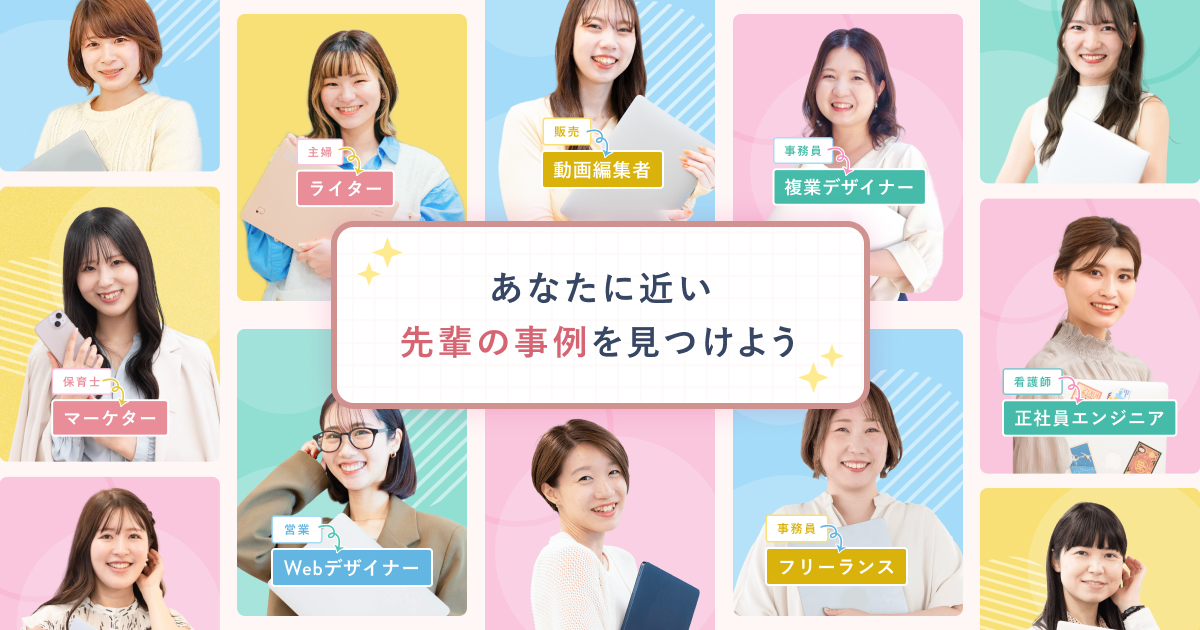
SHElikesで動画編集を学んだ人の事例
最後に、SHElikesで動画編集を学んだ人の事例を3つ紹介します。
キャリアチェンジまでの具体的な流れを知れば、「自分にもできるかも!」と前向きな気持ちになれるかもしれません。それぞれの事例をぜひ参考にしてみてください。
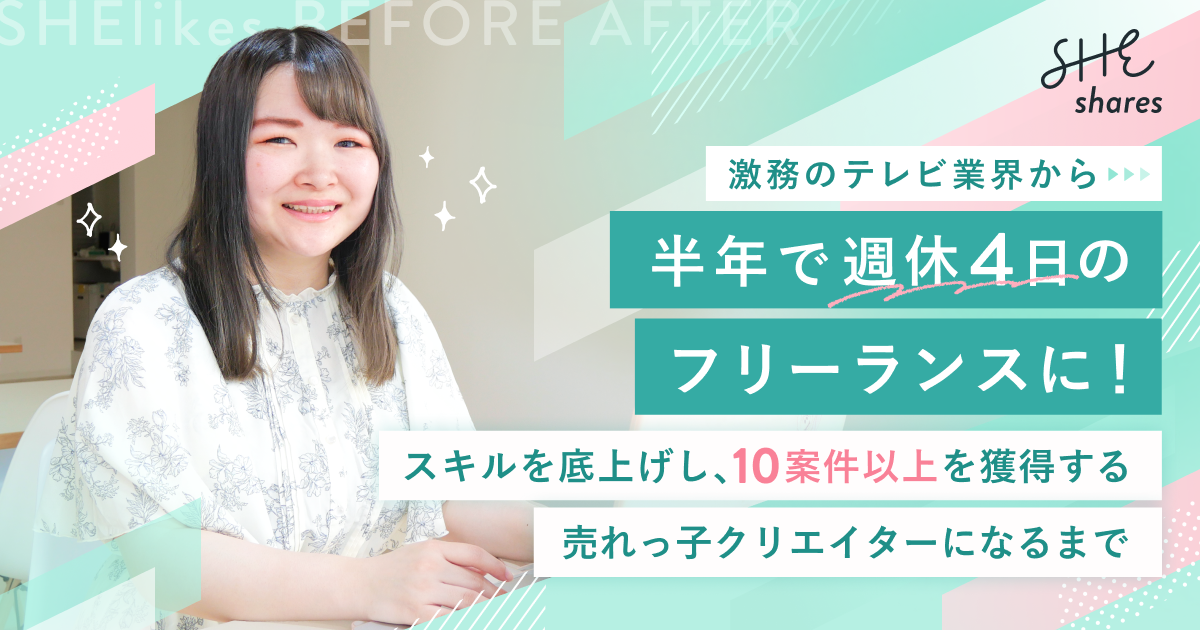
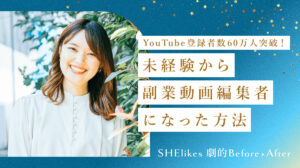
未経験から動画編集者になったしらたまさん
料理研究家の母のもとでアシスタントとして働いていたしらたまさん。しかし、新型コロナの流行をきっかけに、キャリアの不安が募ったといいます。「付け焼き刃ではないスキルを身につけたい」と考えたしらたまさんは、SHElikesへ入会しました。
その後、動画編集の楽しさに気づき、学んだスキルを活かして母のYouTubeチャンネルを運用した結果、なんと登録者数60万人を達成。その実績が評価され、3つの副業案件も獲得しています。
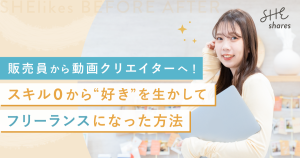
動画クリエイターとなり理想の働き方を叶えたしュうまいさん
生活雑貨店で販売員として働いていたしュうまいさんは、転勤が多く、出社が必須だった職場環境では今後の生活の変化に対応できないと感じていたそうです。そんなときに女性向けキャリアスクール・SHElikesの存在を知りました。
動画編集やカメラといった、さまざまなコースを受講できることに魅力を感じて入会。お仕事案件に応募してまずは副業で動画編集をはじめて実績を積み、今はフリーランスとしてのキャリアを実現しています。
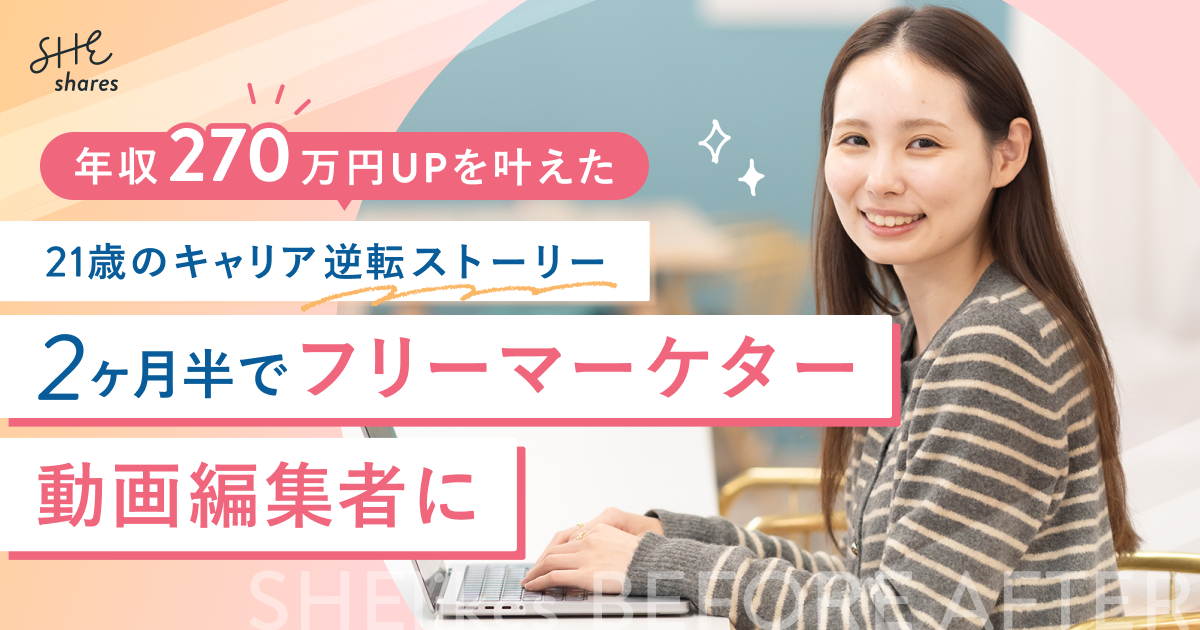
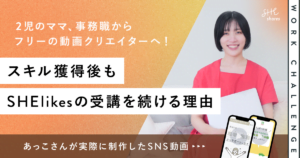
事務職から憧れの動画クリエイターへと転身したあっこさん
大学生のころから動画作りが好きだったというあっこさん。市役所で事務職員として働いていたときに友人から作った動画を褒めてもらえたことで、「動画編集が向いているかも」と思い始めたそうです。
動画編集に対する向上心が芽生えたときにSHElikesを知り、入会しました。動画編集系コースを繰り返し受講したり、お仕事案件に積極的に応募したりしたことで、現在は夢だったフリーの動画クリエイターへの転身を叶えています。
ショート動画を始めよう!さらなるスキルアップはSHElikesで
ショート動画を作れるようになると、自分のSNSで趣味として発信したり、動画編集の仕事にチャレンジしたりと、さまざまな可能性が広がります。まずは使いやすいアプリを選び、簡単な動画作成から始めてみましょう。
動画編集のスキルを基礎からしっかりと身につけたい方には、SHElikesがおすすめです。SHElikesのSNS動画制作コースでは、縦型ショート動画に特化した企画・構成・撮影・編集までを総合的に学ぶことができます。初心者でも安心して実践的なスキルを身につけられるのが特徴です。
少しでも興味のある方は、ぜひ無料体験レッスンに参加してみてください。
※出典
*1:LINEリサーチ内、「ショート動画を「ほぼ毎日見ている」割合は、若い年代ほど高い傾向」より